
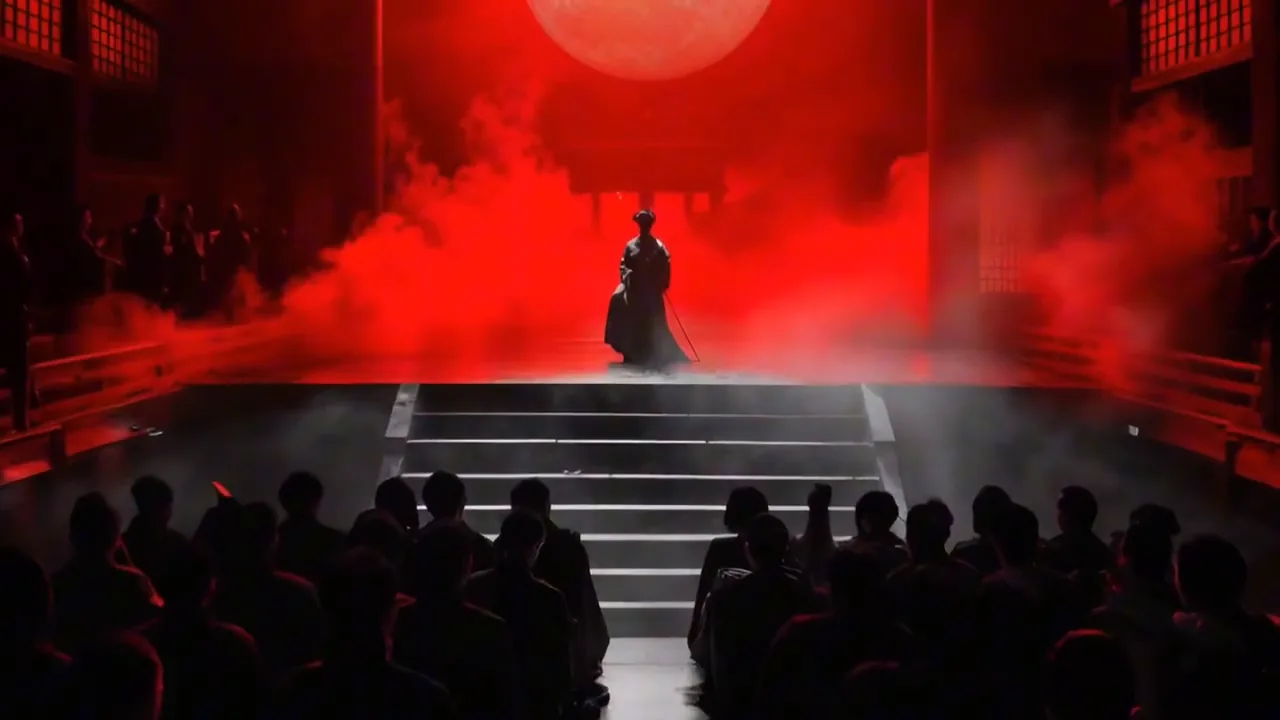
确定起始画面的样子
通过文字说明主体、光线与环境,或在支持图生视频的模式中提供图片。先明确画面重点,再加入运动。
确定画面的样子之后,再决定它如何运动。在 Nano Banana 2.1 使用视频模型,从文字或支持的起始图片探索产品展示、角色动作与镜头变化。
为画面安排运动方向
AI 视频生成器由所选视频模型完成生成。一起规划起始画面、主体动作与镜头,让动态片段延续图片项目的创作意图。
通过文字说明主体、光线与环境,或在支持图生视频的模式中提供图片。先明确画面重点,再加入运动。
说明镜头中发生的变化,例如人物转身、织物轻扬或光线掠过表面,并交代动作的起点与方向。
用固定视角、缓慢推进或跟随镜头引导注意力,分别描述镜头运动与主体运动。
指出整个镜头中需要关注的产品细节、角色特征或构图关系,生成后通过完整播放进行检查。
从图片到动态场景
用这些静态图片参考场景外观,再在视频提示词中加入动作与镜头方向,探索视觉想法如何延伸为动态片段。
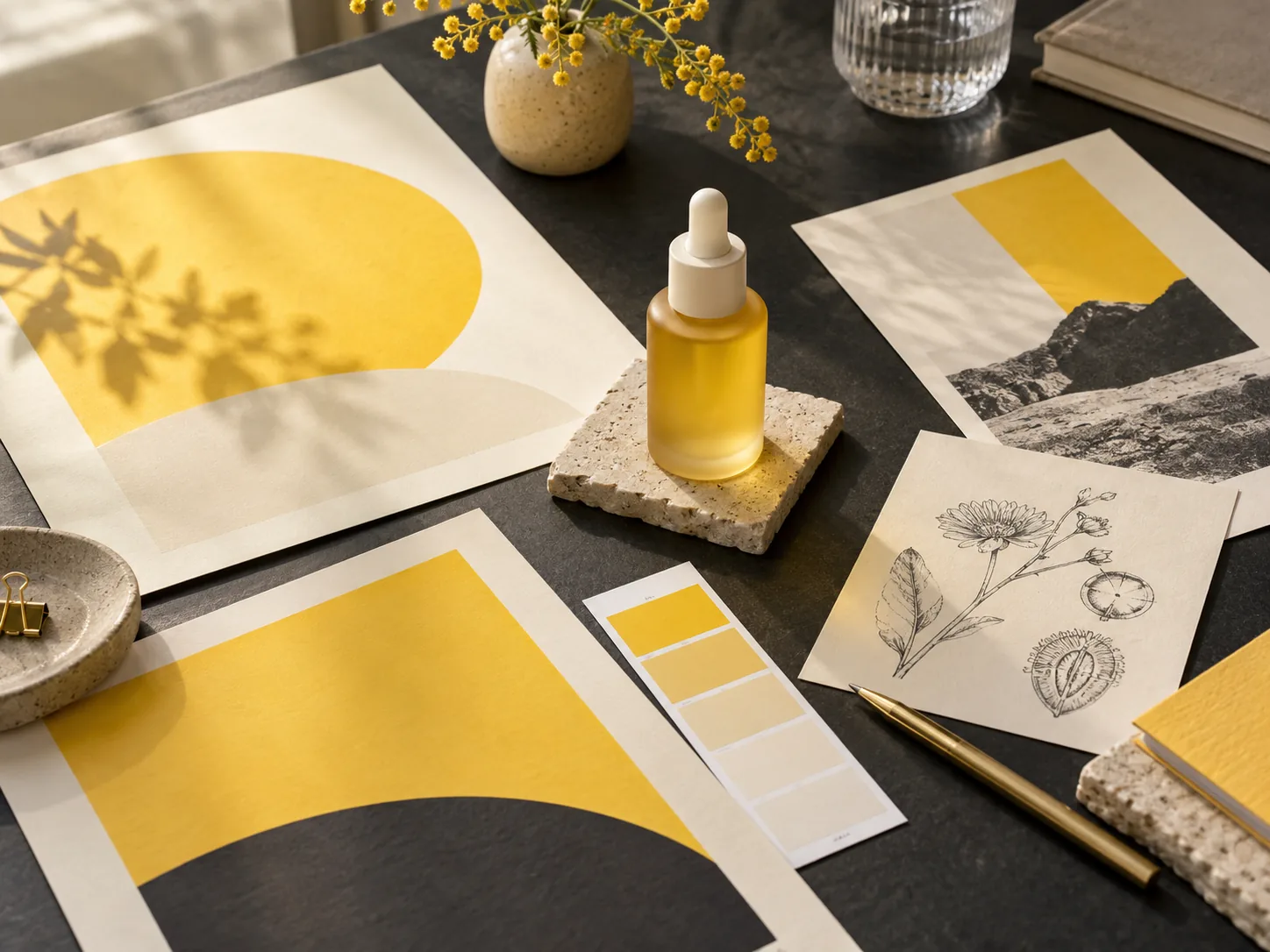
规划镜头缓慢掠过黄色护肤瓶、色卡、海报与植物草图的方向,确定最后停留的视觉细节,并说明希望延续的布光。
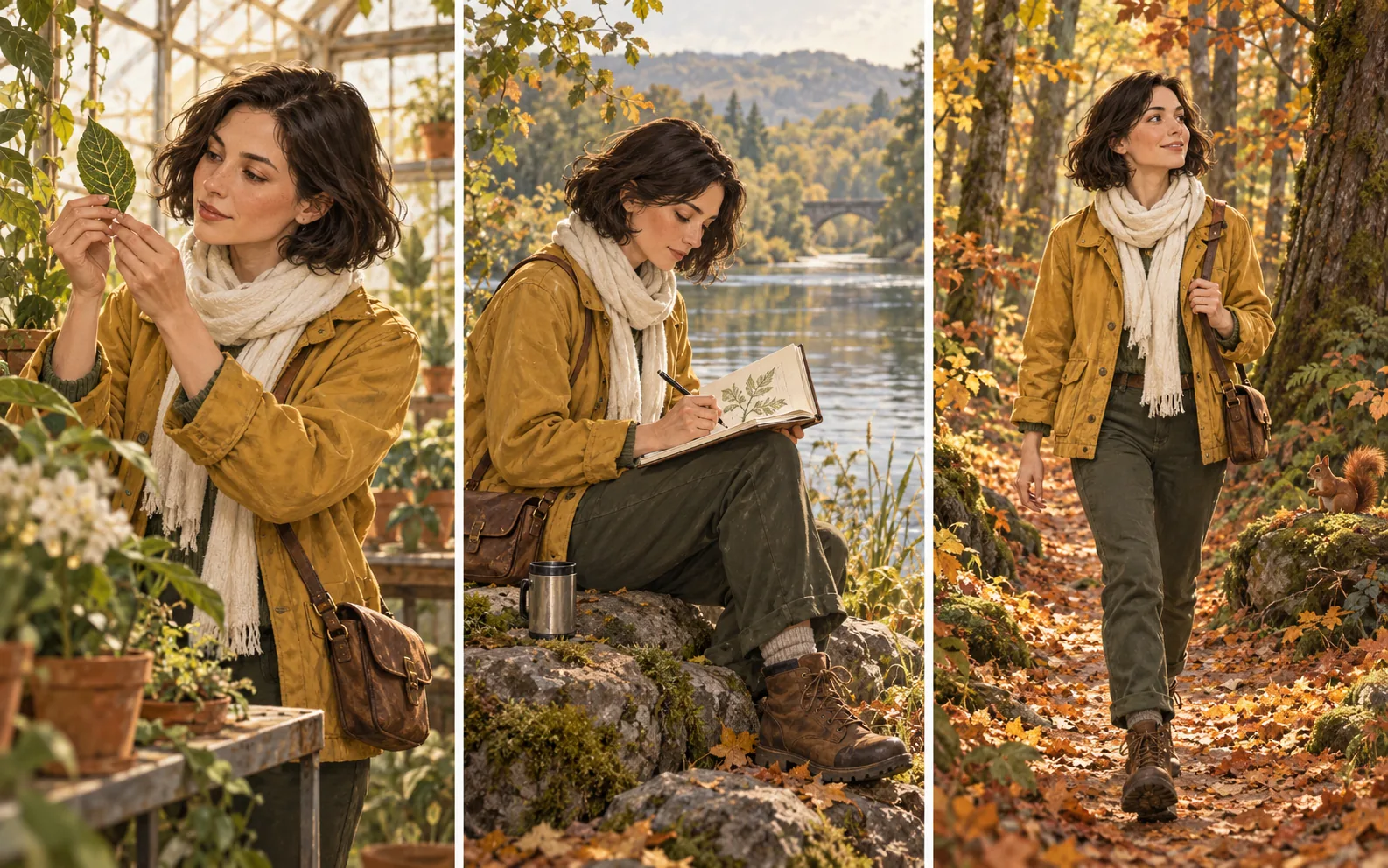
以温室、湖边或秋日森林为场景,安排观察叶片或翻动写生本等小幅动作,同时交代人物的芥末黄外套、象牙白围巾与短棕发。
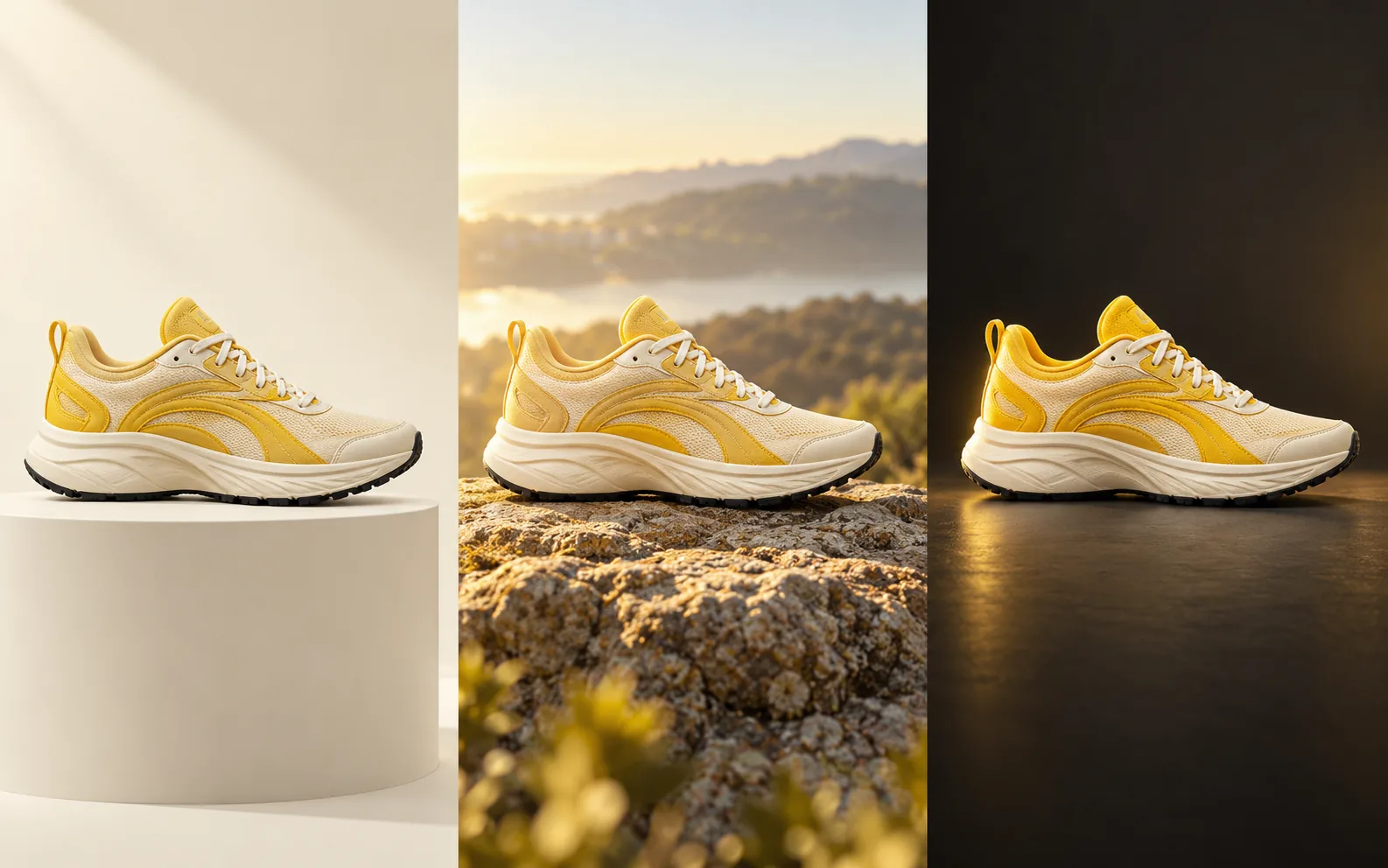
选择摄影棚展台、户外岩石或深色背景作为起始环境,描述围绕黄白跑鞋的轻缓镜头运动,并指出需要看清的鞋型、材质与鞋底细节。
规划视频生成任务
简洁的场景说明,能帮助你判断生成的动作是否支持原本的创意。
01
用文字描述新场景,或为支持图片输入的视频模式准备素材,提交前检查主体与构图。
02
说明主体怎样行动、镜头如何运动,并交代片段中需要延续的视觉细节。
03
查看支持的输入模式、时长、画幅和其他设置,确认显示的积分消耗,登录后提交生成。
04
从开始到结束检查主体、动作与取景的变化,需要再次尝试时,调整与问题相关的提示词内容。
视频工作流常见问题
了解视频模型的作用,以及怎样为图片创作项目准备动态片段。
所选视频模型负责生成片段。选择支持的输入方式,生成前确认时长、构图与积分消耗。
想同时探索场景外观和运动时,可以使用文生视频。已经有需要延续的构图时,选择支持图生视频的模式,并将该图片作为起始输入。
先从主要主体、明确动作和与之配合的镜头方向开始。如果场景难以看清,下一次提示词可减少互相竞争的运动或场景切换。
不同视频模型的输入模式、时长、分辨率、参考要求和音频控制各有差异。请检查生成器中的实际选项,不要假定另一模型的设置可以直接沿用。
完整播放结果,查看主体是否发生不需要的变化、细节是否闪烁,以及动作和构图是否合适。重要文字或产品标签应在整个片段中检查,输出包含音频时也要试听。